

Една од функциите на Google што предизвикува најголема дискусија и загриженост е снимањето на глас од страна на оваа компанија.
Во дигиталното доба, практичноста честопати доаѓа рака под рака со грижите за приватноста.
Сепак, многу корисници не се свесни дека овие снимки се складирани, ниту како можат да ја преземат контролата врз овие податоци. За среќа, Google обезбедува алатки за управување со овие поставки.
Зошто Google го снима вашиот глас?
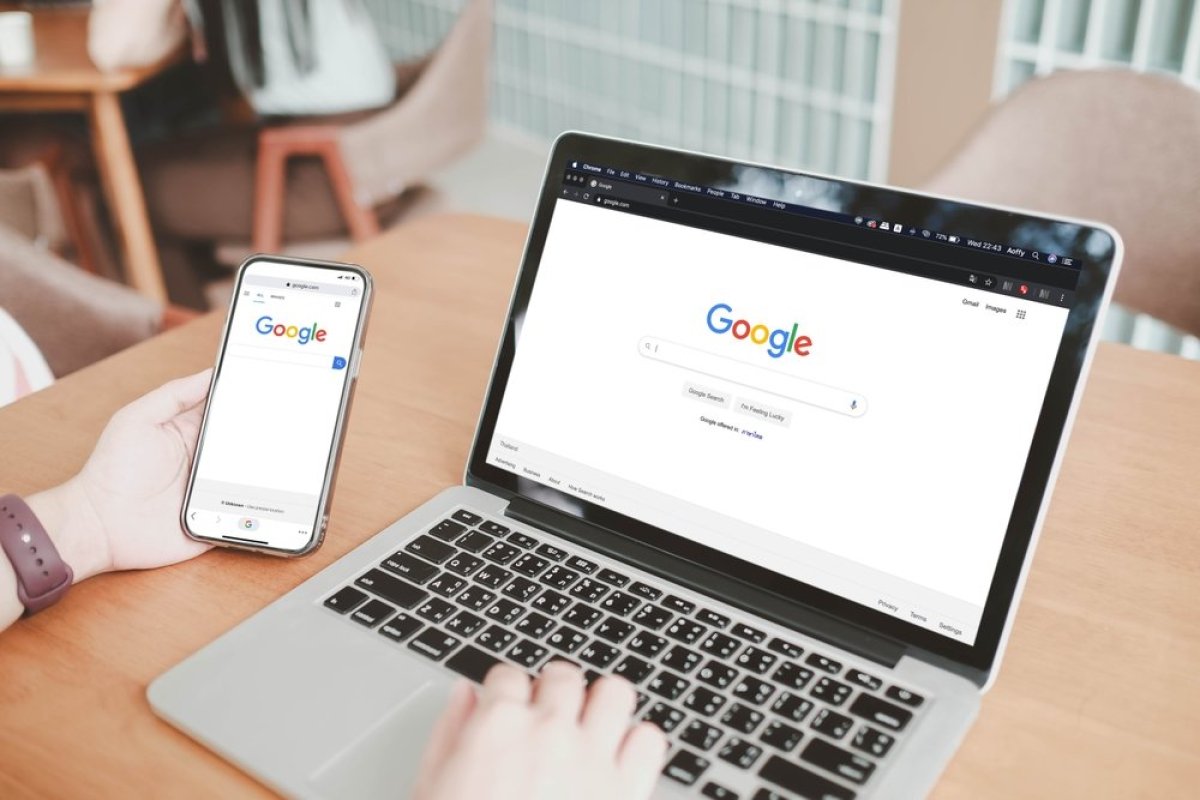
Главната причина за снимање гласовни интеракции е подобрување на услугите. Кога користите Google Assistant, гласовно пребарување или која било друга функција на Google што вклучува глас, снимките му помагаат на системот подобро да разбере различни акценти, говорни обрасци и команди.
Ова резултира со поточни одговори и поефикасно корисничко искуство. Сепак, за многумина, користа од персонализацијата е поголема од грижата за тоа кој има пристап до нивните гласовни податоци.
Исклучете ја оваа поставка: Чекор по чекор
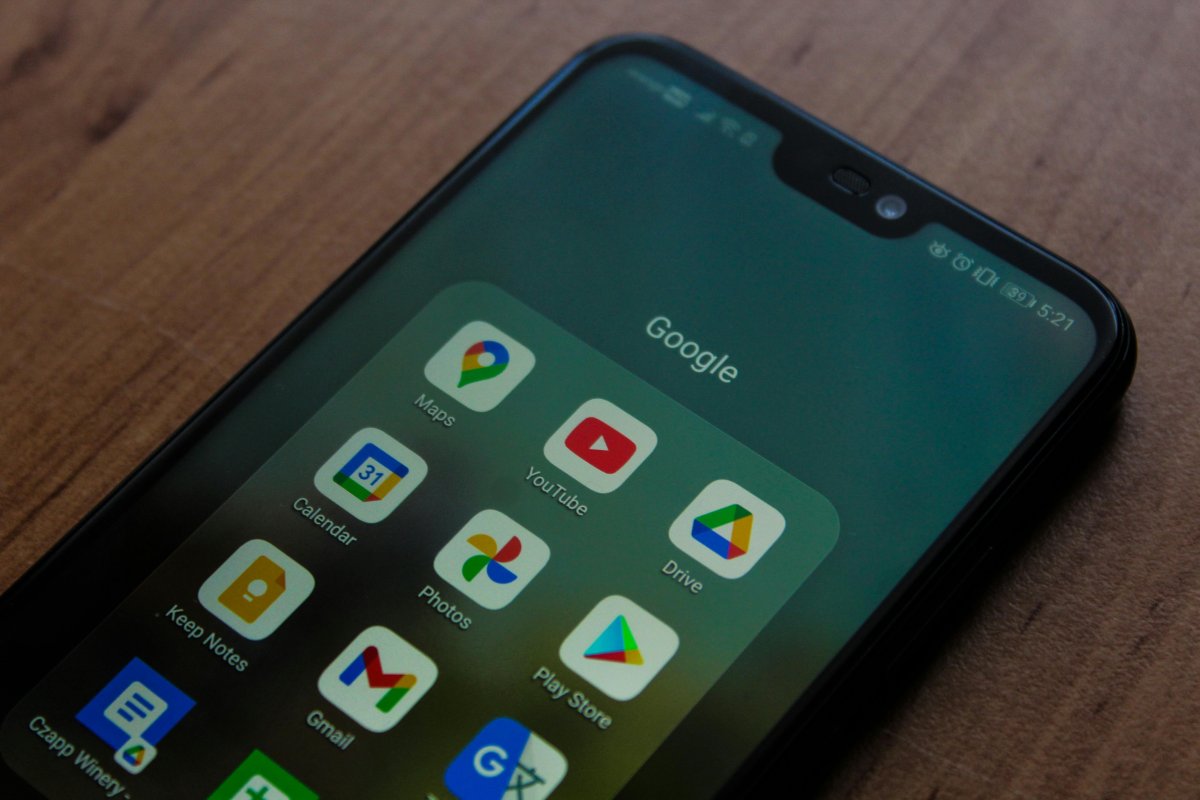
Исклучувањето на снимањето глас е едноставен процес што ви дава поголема контрола врз вашиот дигитален отпечаток.
Еве како можете да го направите тоа:
🔷Пристап до вашите активности на Google: Прво, посетете ја страницата „Моја активност“. Можете да го направите ова со внесување „myactivity.google.com“ во прелистувачот или преку вашата сметка на Google. Најавете се ако веќе не сте се најавиле.
🔷Управување со контролите на активностите: На левата страна од екранот или во менито (често означено со три линии или точки), пронајдете ја опцијата „контроли на активностите“. Кликнете на неа.
🔷Пронајдете „веб и активност на апликации“ и „гласовна и аудио активност“: На оваа страница ќе видите неколку опции што ги контролираат различните типови податоци што ги собира Google.
🔷Побарајте ја ставката наречена „Активност на веб и апликации“. Оваа опција често вклучува снимање на глас. До неа ќе ја видите опцијата „вклучи аудио снимки“.
🔷Исклучете ја опцијата: До опцијата „Активност на веб и апликации“, ќе има прекинувач. Ако е вклучен, исклучете го.
🔷Честопати под таа опција има специфична подопција за снимање глас и звук. Проверете дали е исто така исклучена или не е штиклирана. Google може да ве замоли да ја потврдите вашата одлука, објаснувајќи дека исклучувањето на оваа опција може да ја намали персонализацијата на услугите. Потврдете дека сакате да ја исклучите.
🔷Избриши постоечки снимки: Со исклучување на опцијата, спречувате идно снимање, но старите снимки можат да останат зачувани. За да ги избришете, вратете се на страницата „моја активност“. Во менито од левата страна на страницата, пронајдете „управувај со активност“ или „избриши активност од“.
🔷Таму можете да изберете временски период за бришење (на пр. од почеток, последен час, последен ден) или дури и филтрирање по производ (како што е Асистентот). Изберете „Глас и аудио“ и избришете ги сите снимки што не сакате Google да ги чува.

За да бидете безбедни и да ги споделувате вашите податоци само кога и со кого сакате, важно е да бидете запознаени со овие опции, но и да го ажурирате телефонот што е можно почесто, како и да ги следите вестите.

